10 ciekawych funkcji MS EXCEL 365

Autor artykułu : Trener IT | EduPartner
Spis treści
Nadal wpisujesz formułę w jedną komórkę, a potem przeciągasz ją przez 500 wierszy?
Mam dla Ciebie dobrą wiadomość: to już przeszłość. Excel 365 wprowadził funkcje tablicowe – formuły, które same „rozlewają się” na tyle komórek, ile potrzeba. Zero przeciągania. Zero kopiowania. Wpisujesz raz, wynik pojawia się wszędzie.
Po 12 latach prowadzenia szkoleń widzę, jak ludzie reagują na te funkcje. Najpierw niedowierzanie. Potem: „Dlaczego nikt mi tego wcześniej nie pokazał?!” A prawda jest taka, że większość kursów Excela wciąż uczy metod z 2010 roku.
W tym artykule pokażę Ci 10 funkcji tablicowych Excel 365, które dosłownie zmieniają sposób pracy z danymi. Niektóre z nich zastąpią Ci formuły, nad którymi wcześniej spędzałeś godziny. Inne otworzą możliwości, które do tej pory wymagały VBA lub Power Query.
Zaczynamy od funkcji, która najbardziej zaskakuje na szkoleniach…
- Czym są funkcje tablicowe w Excel 365?
- TABLICA.NA.TEKST – koniec z ręcznym łączeniem danych
- PODZIEL.TEKST – parser tekstu bez VBA
- LOSOWA.TABLICA – generowanie danych testowych
- STOS.PION / STOS.POZIOM – łączenie zakresów bez kopiowania
- TEKST.PO / TEKST.PRZED – wyciąganie fragmentów tekstu
- WYBIERZ.KOLUMNY / WYBIERZ.WIERSZE – reorganizacja danych
- DO.KOLUMNY / DO.WIERSZA – transformacja układu danych
- ZAWIŃ.WIERSZE / ZAWIŃ.KOLUMNY – reshape danych
- UNIKATOWE – deduplikacja jednym kliknięciem
- SEKWENCJA – automatyczne numerowanie i serie
- Ściągawka: kiedy używać której funkcji tablicowej?
- Funkcje tablicowe Excel 365 vs. klasyczne formuły – porównanie
- 5 błędów przy używaniu funkcji tablicowych
- Podsumowanie
Czym są funkcje tablicowe w Excel 365?
Funkcje tablicowe (ang. dynamic array functions) to formuły wprowadzone w Excel 365, które automatycznie zwracają wyniki do wielu komórek naraz. W odróżnieniu od klasycznych formuł, nie musisz ich kopiować ani przeciągać – Excel sam określa rozmiar wyniku i „rozlewa” go (ang. spill) na sąsiednie komórki.
To fundamentalna zmiana w filozofii pracy z Excelem. Zamiast myśleć „jedna komórka = jedna formuła”, możesz teraz myśleć „jedna formuła = cała analiza”.
TABLICA.NA.TEKST – koniec z ręcznym łączeniem danych
Co robi: Zamienia tablicę (zakres komórek) w jeden ciąg tekstowy z wybranym separatorem.
Skąd wziął się problem?
Przez lata łączenie wartości z wielu komórek w jeden tekst wymagało albo nudnego „klikaj i wpisuj separatory” (=A1&”, „&A2&”, „&A3…), albo skomplikowanych formuł ze ZŁĄCZ.TEKSTY i TABLE.IF. W przypadku dynamicznych zakresów – koszmaru z VBA.
Dlaczego TABLICA.NA.TEKST jest tak użyteczna?
Jedna funkcja. Dowolny zakres. Dowolny separator. Funkcja przyjmuje cztery argumenty – tablicę, separator (opcjonalnie tekst dla pustych komórek) i kolejność skanowania. W praktyce najczęściej używasz dwóch pierwszych.
Składnia:
=TABLICA.NA.TEKST(tablica; [separator]; [ignoruj_puste]; [tryb_skanowania])Parametry:
- tablica – zakres lub tablica wartości
- separator – co wstawić między elementy (domyślnie przecinek)
- ignoruj_puste – PRAWDA pomija puste komórki (domyślnie)
- tryb_skanowania – 0 = wierszami, 1 = kolumnami
Praktyczne zastosowania:
- Tworzenie list e-mail do wysyłki grupowej
- Łączenie tagów/kategorii w jedno pole
- Generowanie zapytań SQL z listy wartości
- Eksport danych do systemów zewnętrznych
Efekt
| Przed zastosowaniem | Po zastosowaniu |
|---|---|
| 10 minut na 50 rekordów | 5 sekund |
| Ryzyko literówki w separatorach | Spójny format |
| Formuła nie działa dla zmiennej liczby elementów | Automatycznie dostosowuje się do danych |
PODZIEL.TEKST – parser tekstu bez VBA
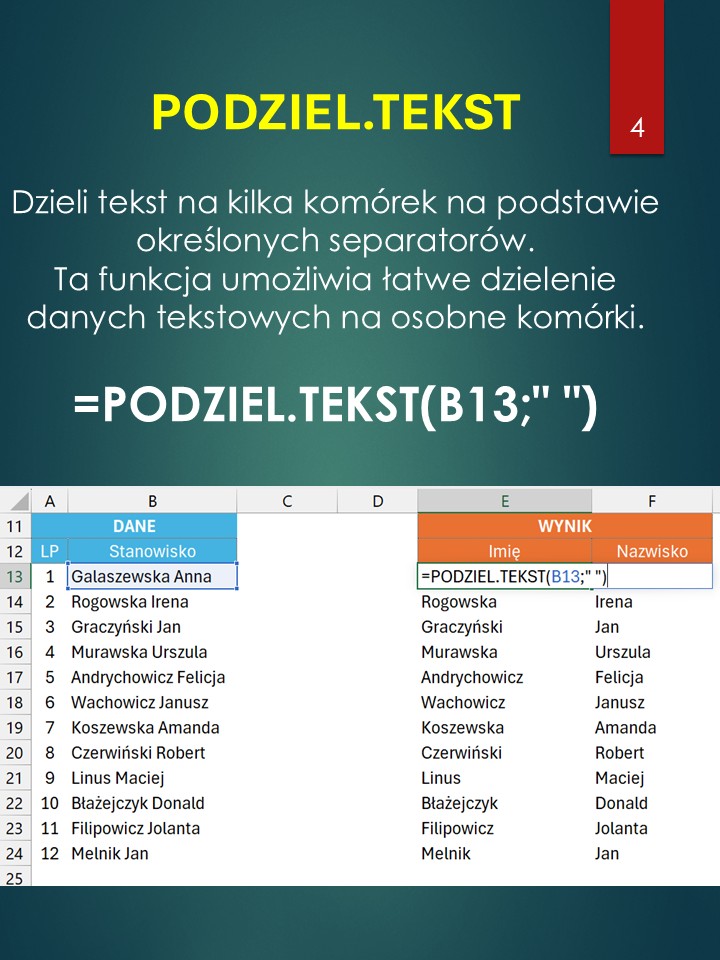
Co robi: Dzieli tekst na części według separatora i zwraca tablicę wyników – każdy fragment w osobnej komórce.
Skąd wziął się problem?
Klasyczny scenariusz: dostajesz plik CSV, gdzie w jednej kolumnie masz „Imię Nazwisko”, a potrzebujesz osobnych kolumn. Albo kody produktów typu „CAT-123-XL”, które trzeba rozbić. Do tej pory: Tekst jako kolumny (ręczna operacja), skomplikowane formuły z LEWY/PRAWY/ZNAJDŹ, albo Power Query.
Dlaczego PODZIEL.TEKST zmienia grę?
Jedna formuła. Dynamiczny wynik. Automatyczna aktualizacja przy zmianie źródła.
Przykład z życia
Firma logistyczna, szkolenie z automatyzacji. Analityk codziennie ręcznie rozdzielał adresy na ulicę, numer, kod pocztowy, miasto. Przy 200 przesyłkach dziennie – godzina czystej straty.
=PODZIEL.TEKST(A2;", ")Wynik rozlewa się automatycznie: „ul. Główna 15” | „00-001” | „Warszawa”
Jak to zrobić poprawnie?
Składnia:
=PODZIEL.TEKST(tekst; separator; [nr_kolumny]; [ignoruj_puste]; [dopasuj_tryb]; [pad_z])Kluczowe parametry:
- tekst – komórka z tekstem do podziału
- separator – znak lub ciąg znaków do podziału
- nr_kolumny – opcjonalnie: zwróć tylko n-ty element (zamiast wszystkich)
Zaawansowane użycie – podział po wielu separatorach:
=PODZIEL.TEKST(A2;{"-";"_";" "})Ta formuła dzieli tekst zarówno po myślniku, podkreślniku, jak i spacji. Przydatne przy niespójnych danych wejściowych.
Efekt
| Przed | Po |
|---|---|
| Tekst jako kolumny (ręcznie) | Automatycznie przy zmianie danych |
| LEWY+PRAWY+ZNAJDŹ (3 formuły) | 1 funkcja |
| Nie działa dla zmiennej liczby elementów | Rozlewa się do potrzebnej liczby kolumn |
💡 Pro tip: Połącz PODZIEL.TEKST z TRANSPOZYCJA, jeśli chcesz wynik w kolumnie zamiast wierszu.
Te techniki rozbioru tekstu szczegółowo ćwiczymy na szkoleniu Excel średnio zaawansowany z tabelami przestawnymi, gdzie pracujemy na realnych plikach z firm uczestników.
LOSOWA.TABLICA – generowanie danych testowych w sekundę
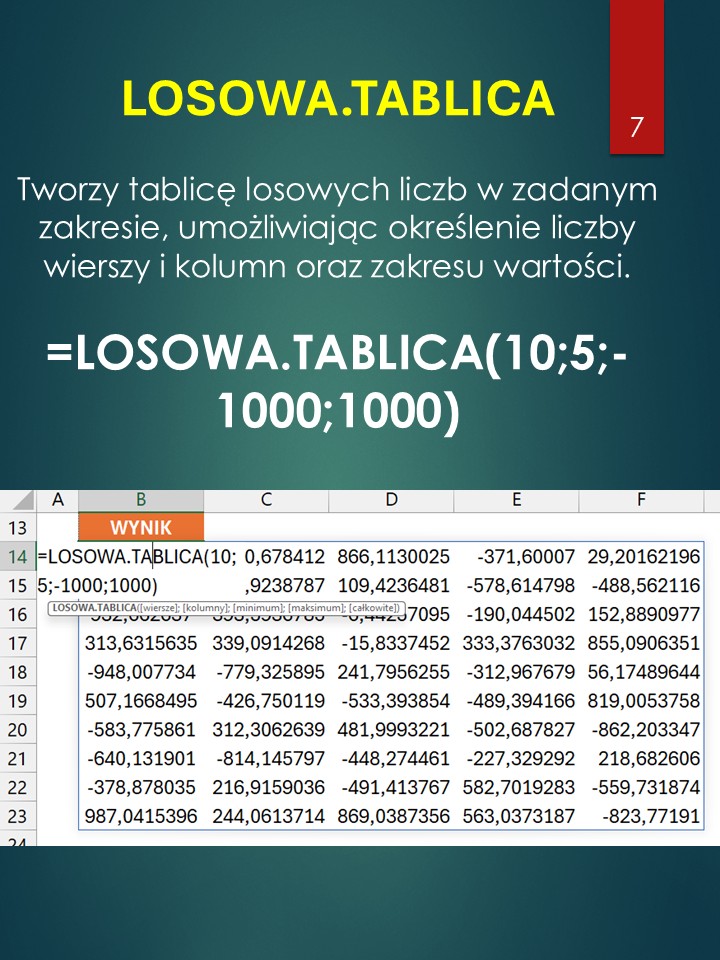
Co robi: Generuje tablicę losowych liczb o podanych wymiarach.
Skąd wziął się problem?
Testujesz formułę? Budujesz prototyp dashboardu? Przygotowujesz prezentację z „anonimowymi” danymi? Do tej pory: wpisywanie =LOS() w jedną komórkę i kopiowanie na 1000 wierszy. Albo szukanie danych testowych w internecie.
Dlaczego LOSOWA.TABLICA zmienia grę?
Jedna funkcja generuje całą tablicę danych o dowolnych wymiarach. 100 wierszy × 5 kolumn? Proszę bardzo. I za każdym razem inne liczby (lub te same, jeśli użyjesz parametru).
Przykład z życia
Na szkoleniu z Power BI kursant chciał przetestować wydajność swojego modelu na większych danych. Oryginalne dane – poufne. Rozwiązanie: wygenerowanie 50 000 wierszy danych testowych w 3 sekundy.
=LOSOWA.TABLICA(50000;5;1000;100000)50 000 wierszy, 5 kolumn, wartości od 1 000 do 100 000. Idealny zestaw testowy.
Jak to zrobić poprawnie?
Składnia:
=LOSOWA.TABLICA([wiersze]; [kolumny]; [min]; [max]; [liczby_całkowite])Parametry:
- wiersze – ile wierszy (domyślnie 1)
- kolumny – ile kolumn (domyślnie 1)
- min/max – zakres wartości (domyślnie 0-1)
- liczby_całkowite – PRAWDA = tylko całkowite
STOS.PION i STOS.POZIOM – łączenie zakresów bez kopiowania
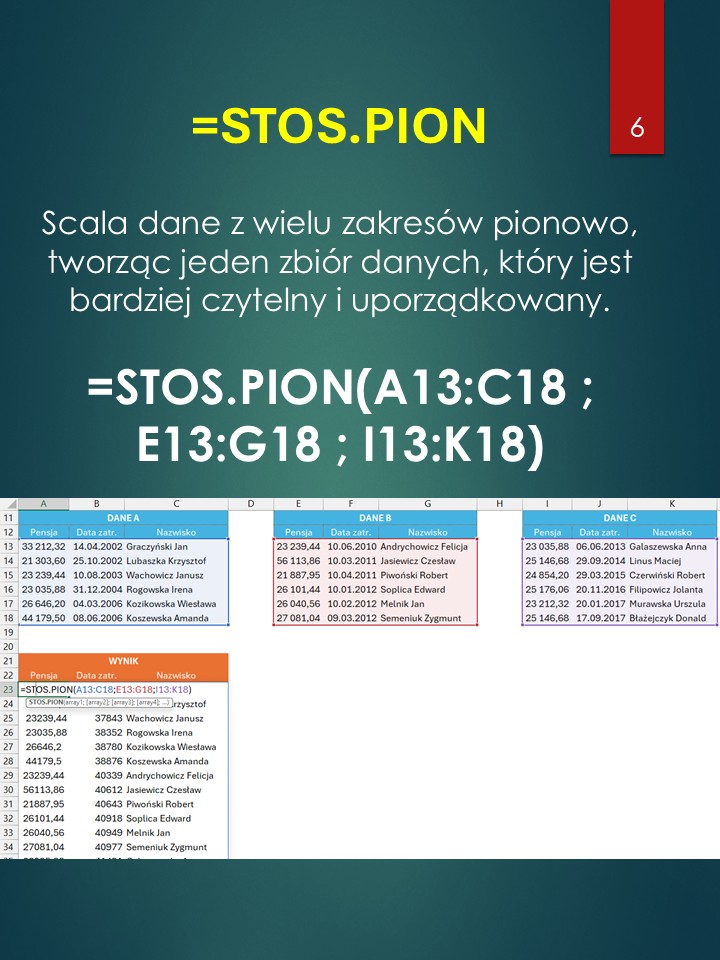
Co robią: Łączą wiele zakresów w jedną tablicę – pionowo (STOS.PION) lub poziomo (STOS.POZIOM).
Skąd wziął się problem?
Dane w kilku tabelach na różnych arkuszach? Raporty z 12 miesięcy, każdy w osobnym pliku? Do tej pory jedyne wyjścia to: ręczne kopiuj-wklej, Power Query, albo skomplikowane formuły INDEKS+PODAJ.POZYCJĘ z JEŻELI.BŁĄD.
Dlaczego STOS zmienia grę?
Jedna formuła łączy dowolną liczbę zakresów. Dane aktualizują się automatycznie. Zero kopiowania. I – co najważniejsze – możesz mieszać zakresy o różnych wymiarach.
Przykład z życia
Szkolenie dla sieci detalicznej. Każdy sklep przysyłał raport sprzedaży w identycznym formacie. 25 sklepów × 12 miesięcy = 300 plików rocznie do „sklejenia”. Klasycznie – dzień pracy.
=STOS.PION(Styczen[Sprzedaż];Luty[Sprzedaż];Marzec[Sprzedaż])Wynik: jedna tabela ze wszystkimi danymi. Zmiana w źródle? Automatyczna aktualizacja w zbiorczym zestawieniu.
Jak to zrobić poprawnie?
STOS.PION – łączenie w pionie (jeden pod drugim):
=STOS.PION(zakres1; zakres2; zakres3; ...)STOS.POZIOM – łączenie obok siebie:
=STOS.POZIOM(zakres1; zakres2; zakres3; ...)Zaawansowane: łączenie tabel z różnych arkuszy z nagłówkami:
=STOS.PION(
    Arkusz1!A2:D100;
    Arkusz2!A2:D100;
    Arkusz3!A2:D100
)
Łączenie z filtrowaniem:
=STOS.PION(
    FILTRUJ(Styczen[#Wszystko];Styczen[Region]="Warszawa");
    FILTRUJ(Luty[#Wszystko];Luty[Region]="Warszawa")
)
Efekt
| Przed | Po |
|---|---|
| Kopiuj-wklej z 12 arkuszy | 1 formuła |
| Dane przestają być aktualne | Automatyczna synchronizacja |
| Power Query dla prostego łączenia | Rozwiązanie w arkuszu |
💡 Pro tip: STOS.PION świetnie współpracuje z UNIKATOWE – najpierw połącz dane z wielu źródeł, potem wyciągnij unikalne wartości. Idealne do tworzenia list słownikowych.
Więcej o łączeniu danych z wielu źródeł uczymy na warsztatach Excel z Power Query, gdzie pokazujemy, kiedy używać funkcji tablicowych, a kiedy lepiej sięgnąć po Power Query.
TEKST.PO i TEKST.PRZED – chirurgia tekstu bez bólu
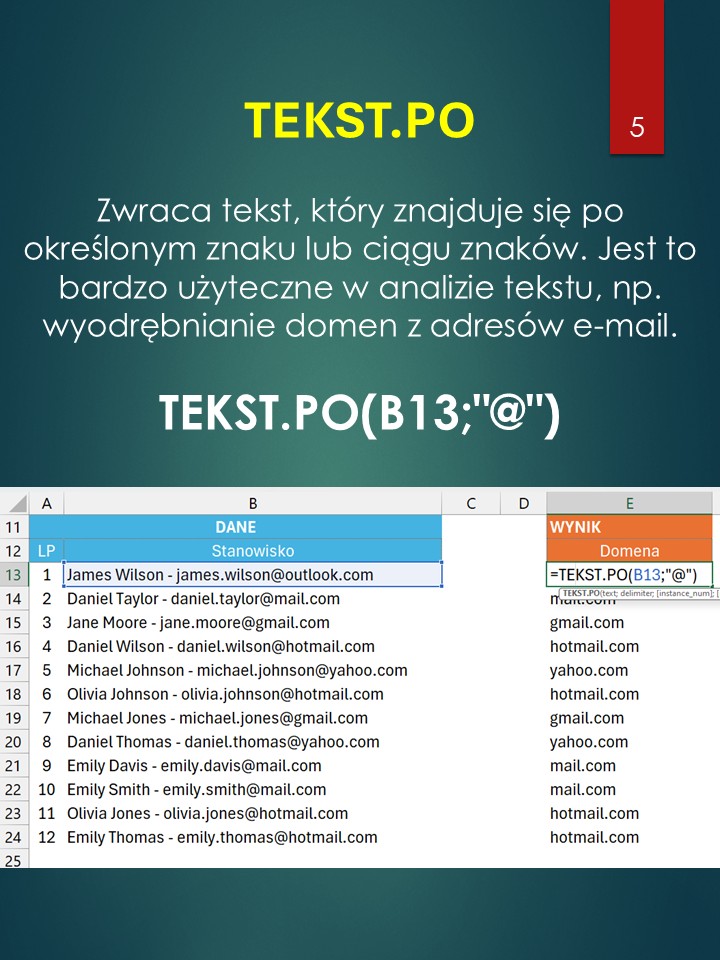
Co robią: Wyciągają fragment tekstu występujący PO lub PRZED określonym znakiem/frazą.
Skąd wziął się problem?
Ach, te klasyczne formuły… PRAWY(A1;DŁ(A1)-ZNAJDŹ(„@”;A1)) – żeby wyciągnąć domenę z e-maila. LEWY(A1;ZNAJDŹ(” „;A1)-1) – żeby wyciągnąć pierwsze słowo. Działa, ale zajmuje 5 minut na skonstruowanie i nikt później nie wie, co robi.
Dlaczego TEKST.PO/PRZED zmienia grę?
Mówisz Excelowi wprost: „daj mi tekst PO tym znaku” albo „daj mi tekst PRZED tą frazą”. Bez liczenia pozycji. Bez DŁ. Bez ZNAJDŹ. Czytelne, szybkie, ludzkie.
Przykład z życia
Na szkoleniu dla działu IT: lista e-maili do analizy. Potrzeba: wyciągnąć nazwy domen, żeby sprawdzić, ile osób używa firmowych adresów, a ile prywatnych.
Klasycznie:
=PRAWY(A2;DŁ(A2)-ZNAJDŹ("@";A2))Teraz:
=TEKST.PO(A2;"@")Z adresu jan.kowalski@firma.pl otrzymujesz: firma.pl
Jak to zrobić poprawnie?
Składnia TEKST.PO:
=TEKST.PO(tekst; separator; [nr_wystąpienia]; [dopasuj_tryb]; [jeśli_brak])Składnia TEKST.PRZED:
=TEKST.PRZED(tekst; separator; [nr_wystąpienia]; [dopasuj_tryb]; [jeśli_brak])Praktyczne przykłady:
Wyciągnięcie imienia (tekst przed pierwszą spacją):
=TEKST.PRZED(A2;" ")Wyciągnięcie rozszerzenia pliku:
=TEKST.PO(A2;".",-1)Parametr -1 oznacza: weź tekst po OSTATNIM wystąpieniu separatora. Przydatne dla plików typu „raport.backup.xlsx”.
Wyciągnięcie folderu nadrzędnego ze ścieżki:
=TEKST.PRZED(A2;"\",-1)Efekt
| Przed | Po |
|---|---|
| PRAWY+DŁ+ZNAJDŹ (3 funkcje) | 1 czytelna funkcja |
| Błąd przy braku separatora | Opcjonalny parametr „jeśli_brak” |
| Trudne do zrozumienia | Samodokumentujące się |
💡 Pro tip: Połącz TEKST.PO z TEKST.PRZED, żeby wyciągnąć „środek” tekstu. Na przykład z „ABC-12345-XYZ” wyciągnij sam numer: =TEKST.PRZED(TEKST.PO(A2;”-„);”-„)
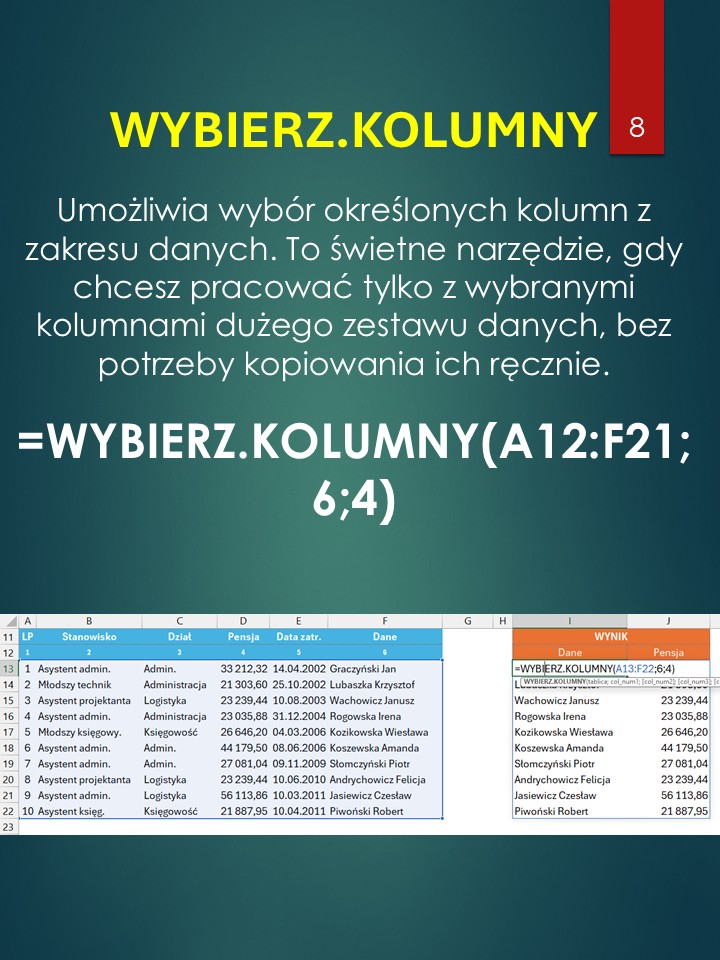
WYBIERZ.KOLUMNY i WYBIERZ.WIERSZE – reorganizacja bez kopiowania
Co robią: Zwracają tylko wybrane kolumny lub wiersze z zakresu – w dowolnej kolejności.
Skąd wziął się problem?
Masz tabelę z 20 kolumnami, a potrzebujesz tylko 5? I to w innej kolejności? Do tej pory: INDEKS z tablicą numerów kolumn, PRZESUNIĘCIE, albo po prostu kopiowanie i wklejanie. Każda metoda karkołomna na swój sposób.
Dlaczego WYBIERZ.KOLUMNY/WIERSZE zmienia grę?
Wskazujesz kolumny po numerach (albo zakresach numerów). Wynik jest dynamiczny. Zmienia się kolejność w źródle? Twoja formuła nadal działa. Chcesz tylko kolumny 1, 5 i 3? Podajesz: {1;5;3}. Koniec.
Przykład z życia
Firma handlowa. Eksport z systemu ERP – 35 kolumn. Do analizy potrzebne tylko: data, klient, produkt, wartość, region. Klasycznie: ukrywanie kolumn, kopiowanie, wklejanie specjalne. Przy każdym eksporcie od nowa.
=WYBIERZ.KOLUMNY(A1:AI1000;1;5;8;12;20)Pięć potrzebnych kolumn. Dynamicznie. Przy następnym eksporcie – ta sama formuła działa bez modyfikacji.
Jak to zrobić poprawnie?
Składnia WYBIERZ.KOLUMNY:
=WYBIERZ.KOLUMNY(tablica; nr_kolumny1; [nr_kolumny2]; ...)Składnia WYBIERZ.WIERSZE:
=WYBIERZ.WIERSZE(tablica; nr_wiersza1; [nr_wiersza2]; ...)Zaawansowane użycie – zakres kolumn:
=WYBIERZ.KOLUMNY(A1:Z100;1:3;10:12)Zwraca kolumny 1-3 oraz 10-12. Nie musisz wymieniać każdej.
Odwrócenie kolejności kolumn:
=WYBIERZ.KOLUMNY(A1:E10;5;4;3;2;1)Połączenie z SEKWENCJA dla automatyzacji:
=WYBIERZ.KOLUMNY(dane;SEKWENCJA(1;5;5;-1))Generuje sekwencję 5,4,3,2,1 i zwraca kolumny w odwrotnej kolejności.
Efekt
| Przed | Po |
|---|---|
| Kopiuj-wklej co eksport | Formuła działa ciągle |
| INDEKS ze skomplikowaną tablicą | Czytelna lista numerów |
| Ręczne ukrywanie kolumn | Automatyczny wybór |
💡 Pro tip: WYBIERZ.KOLUMNY świetnie działa z FILTRUJ – najpierw wybierasz kolumny, potem filtrujesz wiersze. Albo odwrotnie. Modularne budowanie analiz!
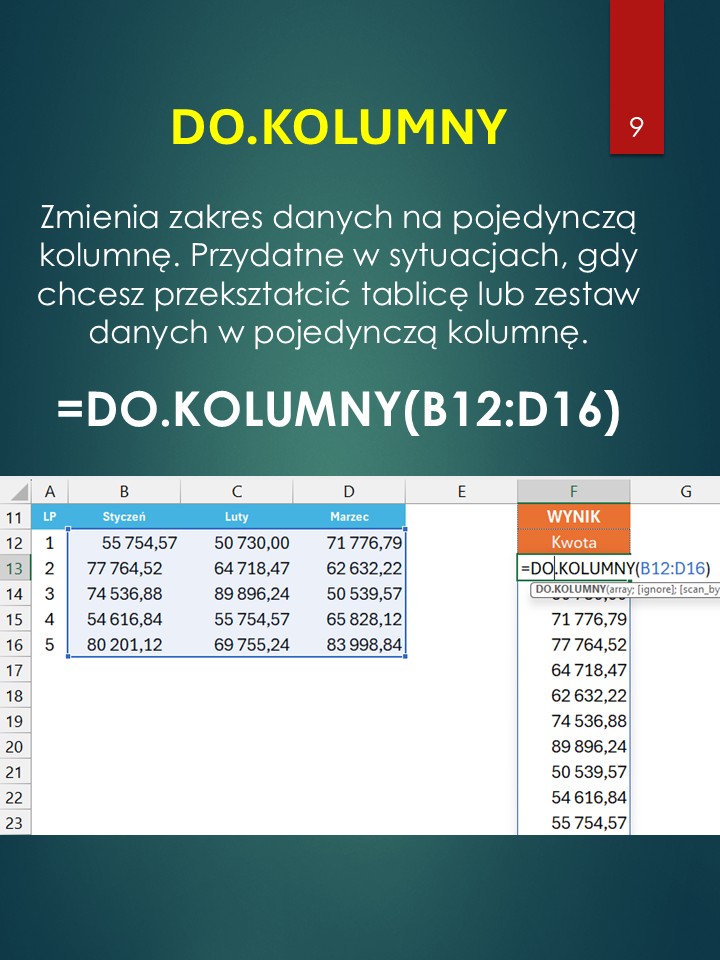
DO.KOLUMNY i DO.WIERSZA – transformacja układu danych
Co robią: Przekształcają tablicę wielokolumnową w jedną kolumnę (DO.KOLUMNY) lub jeden wiersz (DO.WIERSZA).
Skąd wziął się problem?
Dane w matrycy 5×5, a potrzebujesz jednej listy? Albo masz wyniki ankiety w tabeli krzyżowej, a analiza wymaga „płaskich” danych? Klasycznie: PRZESUNIĘCIE + RESZTA + ILORAZ + WIERSZ + KOLUMNA… Formuła-potwór, którą rozumie tylko jej twórca. I to przez pierwsze 5 minut.
Dlaczego DO.KOLUMNY/WIERSZA zmienia grę?
Jedna funkcja. Wybierasz kierunek „rozwijania” (wierszami czy kolumnami). Dostajesz płaską listę. Zero magii. Zero 15-minutowego debugowania.
Przykład z życia
Firma produkcyjna. Plan produkcji w macierzy: produkty w wierszach, dni tygodnia w kolumnach, wartości = ilości do wyprodukowania. Potrzeba: zaimportować do systemu MES, który akceptuje tylko format „produkt | dzień | ilość”. Klasycznie: ręczne przepisywanie. Teraz:
=DO.KOLUMNY(B2:F10)Macierz 9×5 = 45 wartości = jedna kolumna 45 wierszy. System przyjmuje, analityk idzie na kawę.
Jak to zrobić poprawnie?
Składnia:
=DO.KOLUMNY(tablica; [ignoruj]; [skanuj_po_kolumnach])Parametry:
- tablica – dane wejściowe
- ignoruj – 0 = zachowaj wszystko, 1 = pomiń puste, 2 = pomiń błędy, 3 = pomiń puste i błędy
- skanuj_po_kolumnach – PRAWDA = kolumnami, FAŁSZ = wierszami (domyślnie)
Odwrotna operacja – z kolumny do macierzy:
Tu wchodzi ZAWIŃ.WIERSZE (omówimy za chwilę). DO.KOLUMNY „spłaszcza”, ZAWIŃ.WIERSZE „pakuje z powrotem”.
Efekt
| Przed | Po |
|---|---|
| Formuła z 6 zagnieżdżonymi funkcjami | 1 funkcja |
| Ręczne kopiowanie komórka po komórce | Automatycznie |
| Błędy przy macierzach o zmiennych wymiarach | Działa dla dowolnego rozmiaru |
💡 Pro tip: DO.KOLUMNY + SORTUJ + UNIKATOWE = błyskawiczna lista unikalnych wartości ze wszystkich kolumn tabeli. Idealne do słowników!
Na szkoleniach Excel dla zaawansowanych pokazujemy, jak budować takie łańcuchy funkcji, które wyglądają skomplikowanie, ale buduje się je klocek po klocku.
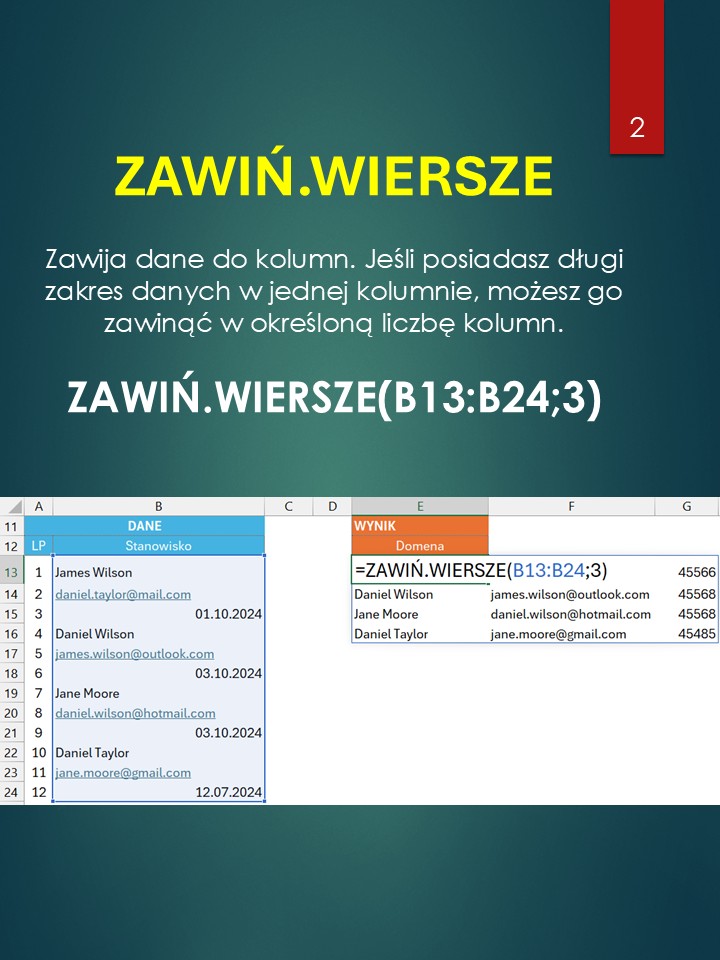
ZAWIŃ.WIERSZE i ZAWIŃ.KOLUMNY – reshape bez Power Query
Co robią: Zawijają listę jednowymiarową do tablicy o podanej liczbie kolumn (ZAWIŃ.WIERSZE) lub wierszy (ZAWIŃ.KOLUMNY).
Skąd wziął się problem?
Masz 120 wartości w jednej kolumnie, a potrzebujesz tabeli 10 wierszy × 12 kolumn (np. dane miesięczne dla 10 produktów)? W Pythonie jedna linijka. W Excelu… cóż, do tej pory potrzebowałeś Power Query, VBA, albo heroicznej formuły z INDEKS.
Dlaczego ZAWIŃ zmienia grę?
Mówisz: „mam 120 elementów, chcę 12 kolumn” – Excel robi resztę. Automatycznie oblicza liczbę wierszy. Automatycznie wypełnia. Automatycznie aktualizuje.
Przykład z życia
Szkolenie dla controllingu. Dane z systemu finansowego – jedna kolumna z wartościami. Kolejność: Styczeń-Produkt1, Styczeń-Produkt2, …, Grudzień-Produkt10. Potrzeba: macierz miesiące × produkty do pivota.
=ZAWIŃ.WIERSZE(A2:A121;12)120 wartości ÷ 12 kolumn = 10 wierszy. Macierz gotowa. Pivot można budować.
Jak to zrobić poprawnie?
Składnia ZAWIŃ.WIERSZE:
=ZAWIŃ.WIERSZE(tablica; zawiń_licznik; [pad_z])Składnia ZAWIŃ.KOLUMNY:
=ZAWIŃ.KOLUMNY(tablica; zawiń_licznik; [pad_z])Parametry:
- tablica – dane do zawinięcia
- zawiń_licznik – po ilu elementach zawinąć do nowego wiersza/kolumny
- pad_z – czym wypełnić brakujące komórki (gdy liczba elementów nie jest podzielna przez zawiń_licznik)
Praktyczny przykład – kalendarz z listy dat:
=ZAWIŃ.WIERSZE(SEKWENCJA(35;1;DATA(2025;1;1));7)Lista 35 dni zawinięta do tygodni (7 kolumn). Automatyczny układ kalendarza!
Efekt
| Przed | Po |
|---|---|
| Power Query tylko dla zmiany kształtu | Formuła w arkuszu |
| Ręczne przeklejanie co N wartości | Automatycznie |
| VBA dla dynamicznych wymiarów | Jedna funkcja |
💡 Pro tip: ZAWIŃ.WIERSZE jest odwrotnością DO.KOLUMNY. Jeśli masz macierz, którą trzeba przepuścić przez filtr jednowymiarowy, a potem z powrotem „złożyć” – to właśnie ta para funkcji.
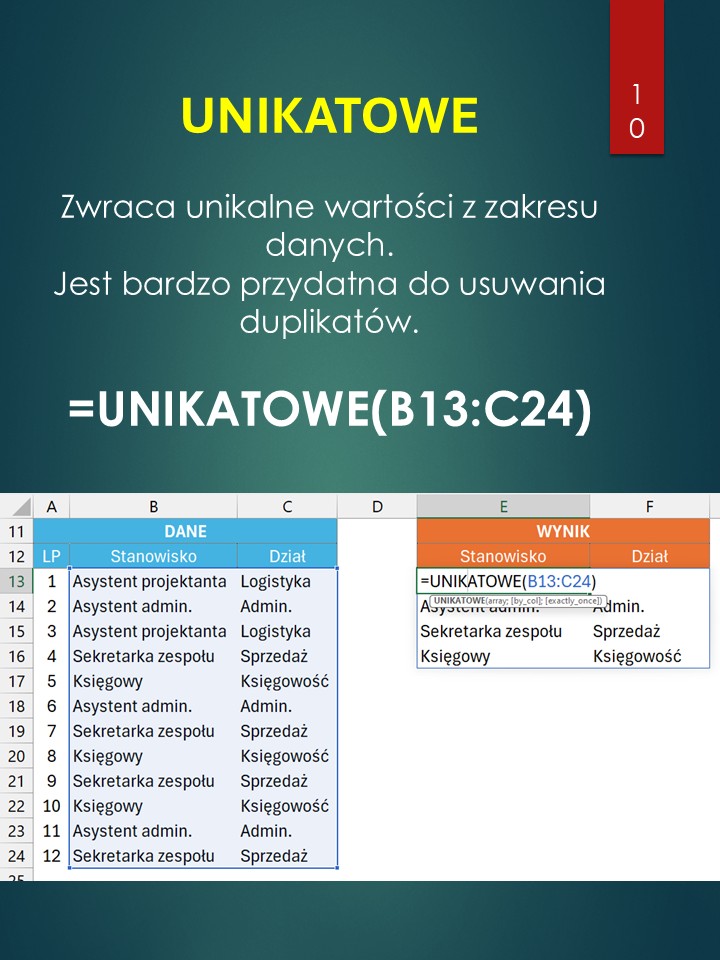
UNIKATOWE – deduplikacja jednym kliknięciem
Co robi: Zwraca unikalne wartości z zakresu lub tablicy – bez duplikatów.
Skąd wziął się problem?
Masz listę 10 000 transakcji i chcesz wiedzieć, ilu masz unikalnych klientów? Do tej pory: pivot (nieelastyczny), Zaawansowany filtr (ręczna operacja), formuła LICZ.JEŻELI z pomocniczą kolumną (skomplikowane), albo Power Query (ciężkie działo).
Dlaczego UNIKATOWE zmienia grę?
Jedna funkcja. Dynamiczny wynik. Automatyczna aktualizacja. Można filtrować, można sortować, można łączyć z innymi funkcjami tablicowymi. Wreszcie deduplikacja jest tam, gdzie powinna być – w formule.
Przykład z życia
Szkolenie dla e-commerce. Analityk potrzebował na bieżąco listy kategorii produktów, które sprzedały się w danym dniu. Kategorie w tabeli transakcji powtarzały się setki razy.
=UNIKATOWE(B2:B5000)Z 5000 wierszy transakcji – 47 unikalnych kategorii. Lista aktualizuje się automatycznie przy każdej nowej transakcji.
Jak to zrobić poprawnie?
Składnia:
=UNIKATOWE(tablica; [po_kolumnach]; [dokładnie_raz])Parametry:
- tablica – zakres z danymi
- po_kolumnach – PRAWDA = unikaty kolumn, FAŁSZ = unikaty wierszy (domyślnie)
- dokładnie_raz – PRAWDA = tylko te, które występują dokładnie raz (bez powtórek!)
Przykłady praktyczne:
Unikalne wartości posortowane:
=SORTUJ(UNIKATOWE(A2:A1000))Unikalne kombinacje dwóch kolumn (np. klient + produkt):
=UNIKATOWE(A2:B1000)Wartości, które występują tylko raz (nie mają duplikatów):
=UNIKATOWE(A2:A1000;;PRAWDA)Ta ostatnia opcja jest genialna do znajdowania anomalii – transakcji, które nie mają odpowiednika, klientów jednorazowych itp.
Efekt
| Przed | Po |
|---|---|
| Pivot lub Zaawansowany filtr | Dynamiczna formuła |
| Ręczna aktualizacja | Automatyczna |
| Tylko jedna kolumna na raz | Unikalne kombinacje wielu kolumn |
💡 Pro tip: UNIKATOWE + ILE.WIERSZY = szybkie liczenie unikalnych wartości bez pivota: =ILE.WIERSZY(UNIKATOWE(A2:A1000))
Techniki pracy z unikatowymi wartościami to fundament kursów Excel dla analityków danych. Na szkoleniu pokazujemy, jak połączyć UNIKATOWE z SUMA.JEŻELI, SORTUJ, FILTRUJ – całe pipeline’y analityczne w formułach.
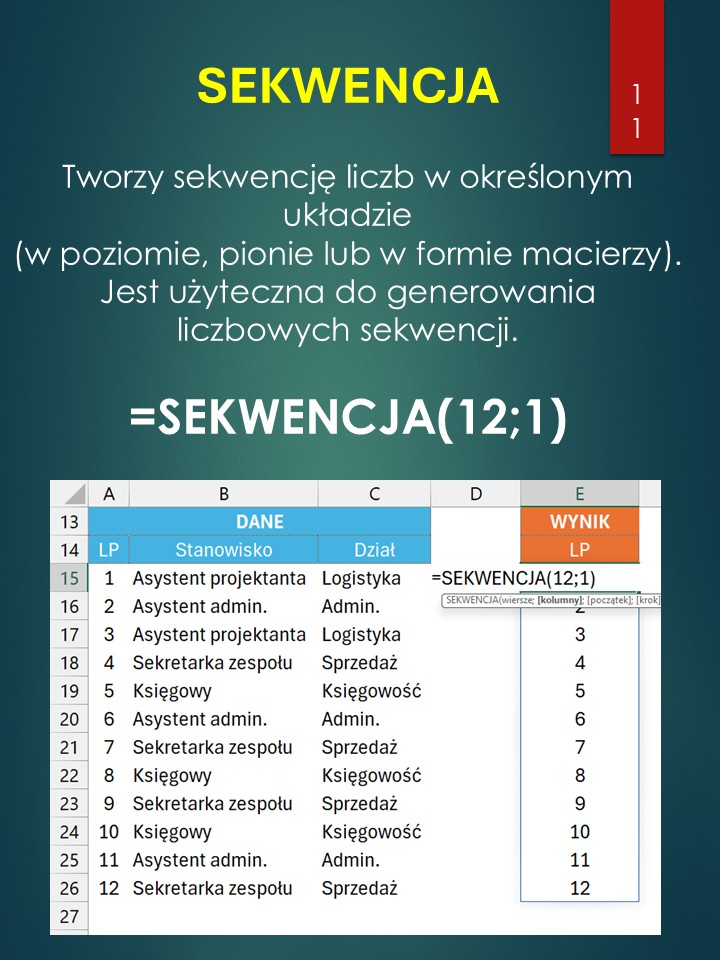
SEKWENCJA – automatyczne numerowanie i serie
Co robi: Generuje sekwencję liczb o podanych wymiarach, wartości początkowej i kroku.
Skąd wziął się problem?
Ile razy wpisywałeś 1 w komórkę, potem 2, zaznaczałeś obie i przeciągałeś w dół? Albo tworzyłeś serie dat ręcznie? Albo potrzebowałeś numerów wierszy w formule i używałeś WIERSZ()-WIERSZ($A$1)+1?
Dlaczego SEKWENCJA zmienia grę?
Mówisz: „chcę 100 liczb od 1” albo „chcę 12 miesięcy od stycznia” albo „chcę macierz 10×10 z numerami od 1 do 100”. Excel generuje. Dynamicznie. Bez przeciągania. I – co kluczowe – SEKWENCJA jest fundamentem dla innych funkcji tablicowych.
Przykład z życia
Na szkoleniu dla działu planowania: tworzenie harmonogramu projektu. 52 tygodnie roku, daty startowe i końcowe dla każdego. Klasycznie: wpisać pierwszą datę, przeciągnąć, potem formuły. Teraz:
=SEKWENCJA(52;1;DATA(2025;1;1);7)52 daty, co 7 dni, od 1 stycznia. Zmiana roku? Zmień jeden parametr.
Jak to zrobić poprawnie?
Składnia:
=SEKWENCJA([wiersze]; [kolumny]; [start]; [krok])Parametry:
- wiersze – ile wierszy (domyślnie 1)
- kolumny – ile kolumn (domyślnie 1)
- start – pierwsza wartość (domyślnie 1)
- krok – przyrost między kolejnymi wartościami (domyślnie 1)
Praktyczne przykłady:
Numery od 100 do 200:
=SEKWENCJA(101;1;100;1)Wszystkie daty w roku:
=SEKWENCJA(365;1;DATA(2025;1;1);1)Tabliczka mnożenia 10×10:
=SEKWENCJA(10;1;1)*SEKWENCJA(1;10;1)Numery godzin w dniu (co 0,5h):
=SEKWENCJA(48;1;0;0,5)Efekt
| Przed | Po |
|---|---|
| Wpisanie + przeciąganie | Jedna formuła |
| WIERSZ()-WIERSZ($A$1)+1 | SEKWENCJA(100) |
| Ręczne serie dat | Automatycznie z krokiem |
💡 Pro tip: SEKWENCJA + WYBIERZ.WIERSZE = losowanie bez powtórzeń. Wygeneruj sekwencję 1-N, posortuj losowo (SORTUJ.WEDŁUG + LOSOWA.TABLICA), weź pierwsze K elementów. Gotowa loteria!
Ściągawka: kiedy używać której funkcji tablicowej?
Masz konkretny problem i nie wiesz, od której funkcji zacząć? Oto szybki przewodnik:
Masz tekst do rozbicia? → PODZIEL.TEKST (wiele kolumn) lub TEKST.PO/PRZED (pojedynczy fragment)
Masz wiele tekstów do połączenia? → TABLICA.NA.TEKST
Potrzebujesz unikalnych wartości? → UNIKATOWE (dodaj SORTUJ dla alfabetycznej listy)
Łączysz dane z wielu źródeł? → STOS.PION (jeden pod drugim) lub STOS.POZIOM (obok siebie)
Chcesz wybrać tylko niektóre kolumny/wiersze? → WYBIERZ.KOLUMNY / WYBIERZ.WIERSZE
Zmieniasz kształt danych (płaska lista ↔ macierz)? → DO.KOLUMNY / DO.WIERSZA (spłaszczanie) lub ZAWIŃ.WIERSZE / ZAWIŃ.KOLUMNY (pakowanie)
Potrzebujesz serii liczb lub dat? → SEKWENCJA
Generujesz dane testowe? → LOSOWA.TABLICA
Ta ściągawka wisi u nas na ścianie w sali szkoleniowej – uczestnicy warsztatów Excel dostają ją w materiałach. Pomaga w pierwszych tygodniach po szkoleniu, zanim funkcje wejdą w nawyk.
Funkcje tablicowe Excel 365 vs. klasyczne formuły – porównanie
| Kryterium | Klasyczne formuły | Funkcje tablicowe 365 |
|---|---|---|
| Wprowadzanie | Ctrl+Shift+Enter (dawniej) | Zwykły Enter |
| Rozlewanie wyniku | Ręczne kopiowanie | Automatyczne |
| Aktualizacja | Każda komórka osobno | Jedna formuła = wszystko |
| Czytelność | Często zawiła logika | Deklaratywne „co chcę” |
| Łączenie | INDEKS+PODAJ.POZYCJĘ | STOS.PION/POZIOM |
| Filtrowanie | JEŻELI w kolumnie pomocniczej | FILTRUJ w formule |
| Unikaty | Pivot lub Zaawansowany filtr | UNIKATOWE |
| Sortowanie | Ręczne lub makro | SORTUJ/SORTUJ.WEDŁUG |
Kiedy nadal używać klasycznych metod?
Funkcje tablicowe nie rozwiązują wszystkiego. Wciąż potrzebujesz:
- Power Query – gdy dane pochodzą z wielu plików, baz danych, wymagają zaawansowanych transformacji
- Power Pivot / DAX – gdy analiza wymaga modelu danych z relacjami
- VBA – gdy musisz automatyzować interfejs Excela, integrować z innymi aplikacjami
- Pivot Table – gdy potrzebujesz interaktywnej eksploracji danych
Funkcje tablicowe to potężne narzędzie, ale nie srebrna kula. Na naszych szkoleniach zawsze mówimy: wybieraj narzędzie do problemu, nie problem do narzędzia.
5 błędów przy używaniu funkcji tablicowych
Błąd #1: Blokowanie obszaru rozlewania
Wynik funkcji tablicowej „rozlewa się” na sąsiednie komórki. Jeśli tam coś jest – błąd #ROZLANIE!. Rozwiązanie: zawsze zostaw przestrzeń pod i obok formuły tablicowej.
Błąd #2: Używanie Ctrl+Shift+Enter
Stary nawyk z Excela 2019 i wcześniejszych. W Excel 365 funkcje tablicowe nie wymagają tej kombinacji. Zwykły Enter wystarczy. Ctrl+Shift+Enter może nawet powodować problemy.
Błąd #3: Niespójne wymiary w STOS.PION
Łączysz tabele z różną liczbą kolumn? STOS.PION nie dopasuje automatycznie – dostaniesz błąd lub nieprzewidywalny wynik. Rozwiązanie: upewnij się, że wszystkie zakresy mają identyczną liczbę kolumn (dla STOS.PION) lub wierszy (dla STOS.POZIOM).
Błąd #4: Zapominanie o @ (implicit intersection)
Jeśli formuła tablicowa zwraca wiele wartości, ale jesteś w kontekście, który oczekuje jednej – Excel automatycznie bierze tylko pierwszy element. To operator @ (implicit intersection). Czasem jest pomocny, czasem powoduje dziwne wyniki. Świadomość jego istnienia = połowa sukcesu.
Błąd #5: Próba edycji pojedynczych komórek wyniku
Wynik funkcji tablicowej to jedna formuła. Nie możesz edytować pojedynczych komórek wyniku – musisz zmienić samą formułę źródłową. To nie bug, to cecha – zapewnia spójność danych.
Lorem ipsum dolor sit amet, consectetur adipiscing elit. Ut elit tellus, luctus nec ullamcorper mattis, pulvinar dapibus leo.
Podsumowanie
Funkcje tablicowe Excel 365 to największa zmiana w sposobie pracy z formułami od dekady. Nie chodzi tylko o nowe nazwy – chodzi o całkiem nowe podejście. Zamiast „jedna komórka = jedna formuła”, myślisz „jedna formuła = cała analiza”.
Co warto zapamiętać:
- TABLICA.NA.TEKST i PODZIEL.TEKST zastępują skomplikowane kombinacje LEWY/PRAWY/ZNAJDŹ
- STOS.PION/POZIOM pozwala łączyć dane bez Power Query dla prostych przypadków
- UNIKATOWE + SORTUJ + FILTRUJ to trio, które załatwia 90% codziennych potrzeb analitycznych
- SEKWENCJA jest fundamentem – generuje serie, które zasilają inne funkcje
Nie musisz zapamiętywać wszystkich 10 funkcji naraz. Zacznij od UNIKATOWE i SORTUJ – to dwie, które dają natychmiastowy efekt. Potem dołóż FILTRUJ. Potem STOS.PION. Krok po kroku.
Chcesz to przećwiczyć w praktyce?
Na naszych szkoleniach nie uczymy „na sucho”. Każdą funkcję ćwiczysz na realnych danych biznesowych – takich, z jakimi mierzysz się codziennie. Wychodzisz z konkretnymi umiejętnościami i gotowymi szablonami do natychmiastowego użycia.
👉 Sprawdź najbliższe terminy szkoleń Excel
Nie wiesz, który poziom wybrać? Napisz do nas – dopasujemy szkolenie do Twoich potrzeb i poziomu zaawansowania.
Ostatnia aktualizacja: styczeń 2025